久々の投稿です。
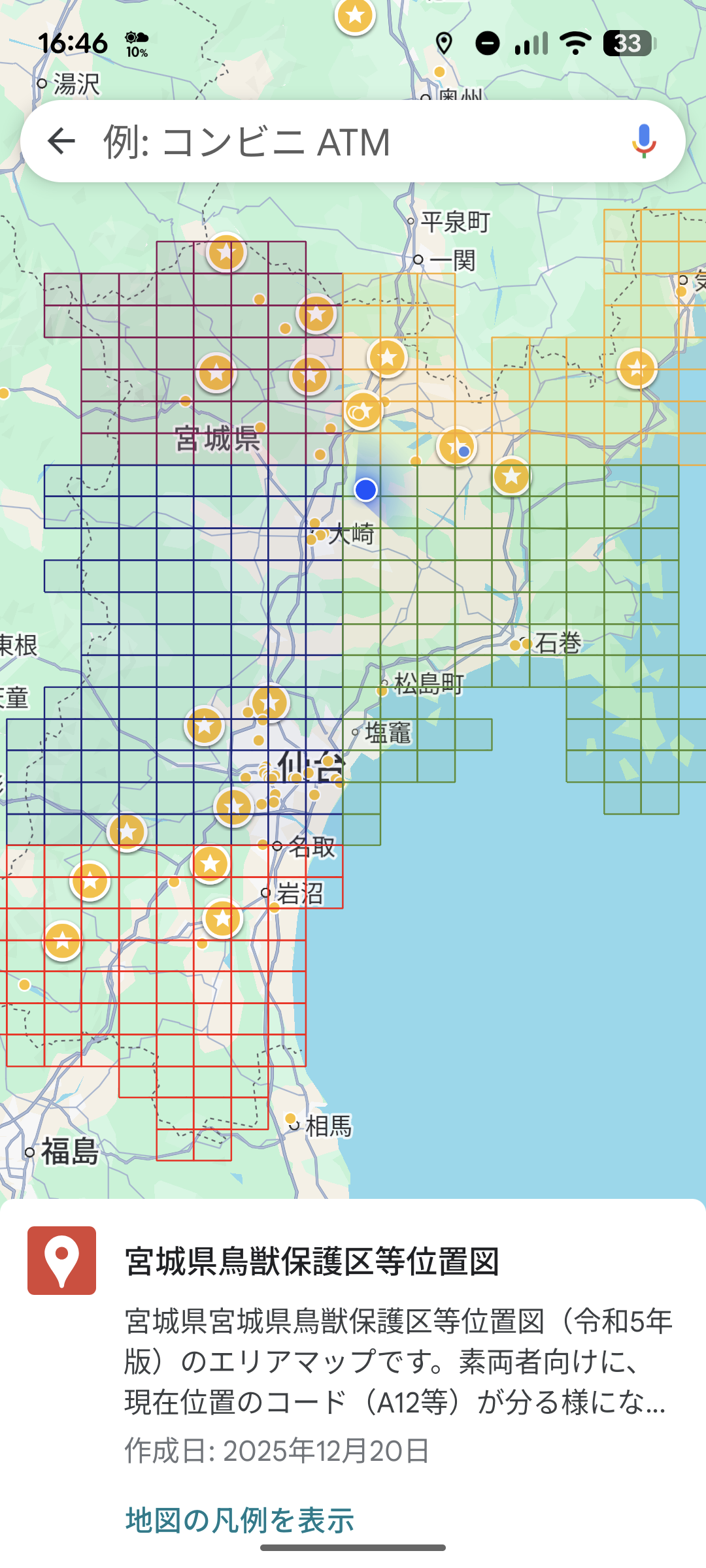
狩猟免許を持つ友人からの要望でGoogleマイマップを作成しました。
狩猟時にその地点の場所を鳥獣保護区等位置のマップからコードの記載が必要とのこと。
これを、Googleマップを使って現在地の場所が分る様にならないかとの依頼でした。
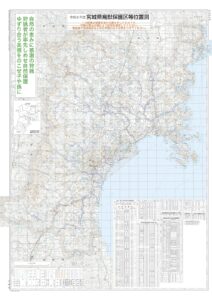
国土地理院の2次メッシュに近いのですが5km刻み独自幅のようなので、Geminiを使って解析(緯度 2.5’、経度 3.75’刻みだった)し、宮城県のメッシュを作成、その後、手作業でコードを入力しました。そのマイマップがこちらです。先頭がA~Dに分かれているので色分けしています。
宮城県鳥獣保護区等位置図 - Google My Maps
宮城県宮城県鳥獣保護区等位置図(令和5年版)のエリアマップです。狩猟者向けに現在位置のコード(A12等)が分る様になっています。
www.google.com
Googleにログイン済のブラウで上記リンクをクリックして起動します。
2025/12/20 18:52 追記
URLを見直して、Androidでも直接Googleマップが開くようにしました。こちらのQRコードで一気に開きます。
現時点で、マップのショートカットを直接Androidのホーム画面に登録する方法はありません。
iPhone/iPadの方は、このURLをクリックするとショートカットをホーム画面に登録可能です。
マイマップの読み出し方
【前提条件】
1.Googleにログインしている端末であること。
2.一度マップを読み出してブラウザで表示していること。
【表示手順】
- Googleマップを開きます。
- 画面下の「保存済」をタップします。
- 画面を下までスクロールして、「マイマップ」をタップします。(文字サイズでは「マイマ…」と表示)
- 「宮城県鳥獣保護区等位置図」をタップします。
- 格子状の画面が出るので、今の現在位置(青丸)の部分をタップするとその場所のコードが表示されます。(例ではD01)
【マップを終了する】
- マップの最下部の「詳細情報」をタップ
- 「地図の凡例を表示」をタップ
- 「閉じる」をタップ
一連の操作の流れを動画にしていますのでご参考に。